-
[Bandit] Level 32Wargame/Bandit 2022. 9. 12. 07:39반응형
Level 32로 가기 위해서는 git 명령어의 새로운 기능을 사용할 줄 알아야 한다.
앞의 문제들과 마찬가지로 git clone으로 저장소를 복제한 다음 README.md 파일을 읽어본다.
이번에는 원격 저장소에 파일을 push 하라고 한다.
파일의 이름과 내용, branch에 대해서는 README.md 파일에 적혀있다.
<README.md 파일의 내용>
README.md 파일에 적혀있는 내용으로 key.txt 파일을 생성한다.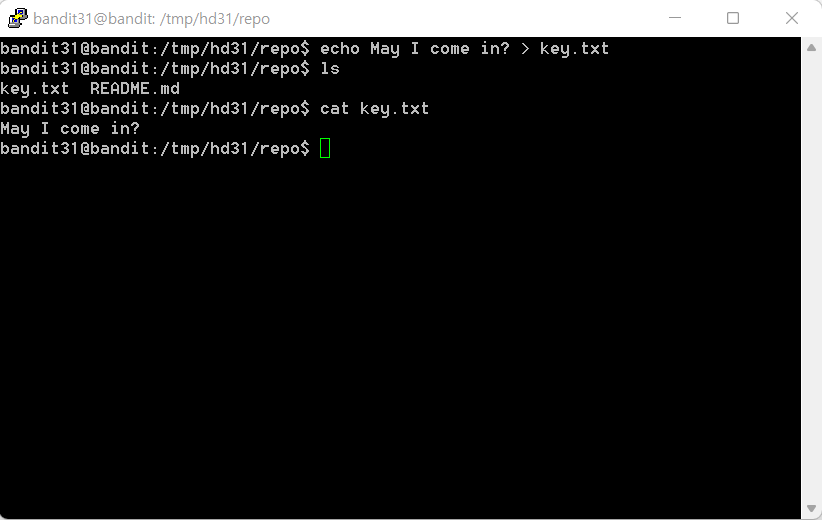
<key.txt 파일 생성>
앞으로의 작업을 시작하기 전 현재 branch를 확인한다.
또, git remote 명령어로 원격 저장소를 확인한다.
branch는 master, 원격 저장소는 origin인 것을 확인할 수 있다.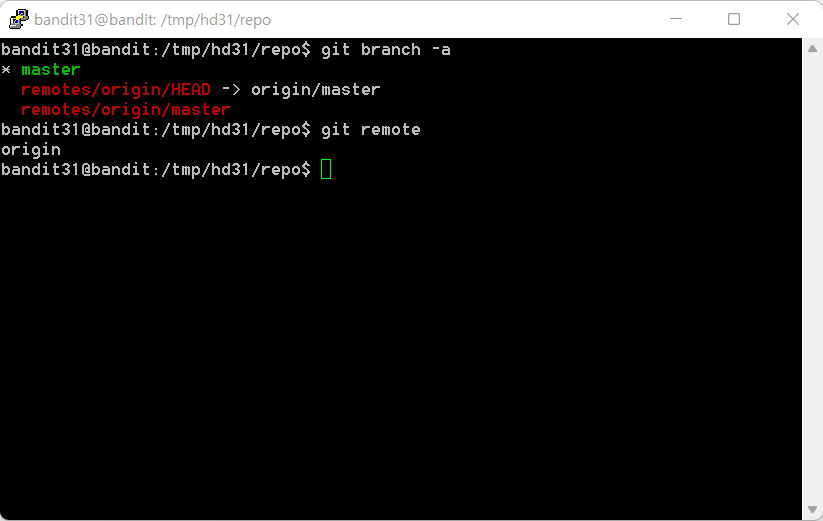
<branch와 원격 저장소 확인>
git에서 push를 하는 과정은 세 단계로 진행된다. (git clone으로 원격 저장소를 복제해 왔을 때)
우선 git add [파일명]으로 스테이지 영역에 추가한다.
스테이지 영역은 저장소에 커밋하기 전 변경 내용을 임시로 저장할 영역이다.
다음으로 git commit -m "[commit 설명 메시지]"으로 로컬 저장소에 추가한다.
아래의 사진에는 이미 작업을 한 후 다시 작성을 해 출력되는 메시지가 처음 추가했을 때와 다르다.
그 후 git show 명령어로 제대로 commit이 되었는지 확인했다.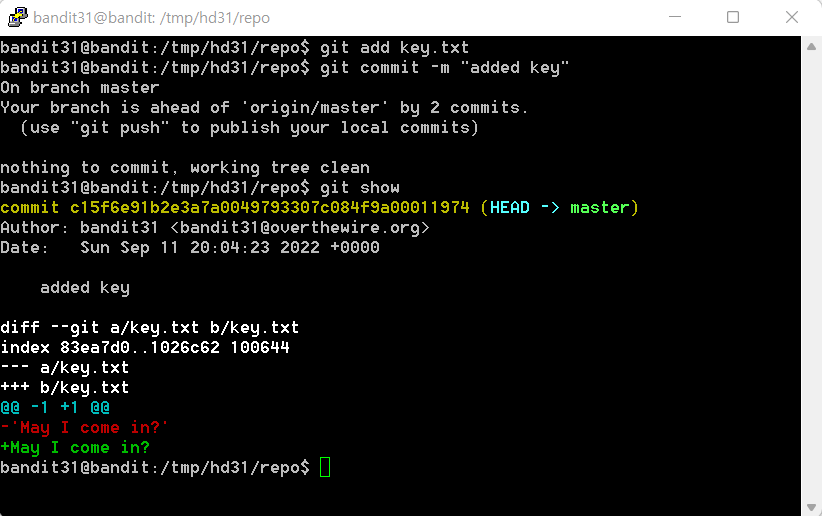
<git add, git commit 수행>
마지막으로 git push [원격 저장소] [branch]를 입력해 push를 수행한다.
push는 원격 저장소에 등록하는 명령이라고 생각하면 된다.
앞서 설명하기로는 3단계라고 했지만, 만약 git clone 명령어로 복제해 온 상태가 아니라면 한 단계가 추가된다.
git push 전, git remote add [원격 저장소] [원격 저장소 주소]로 최초 원격 저장소를 등록해야 한다.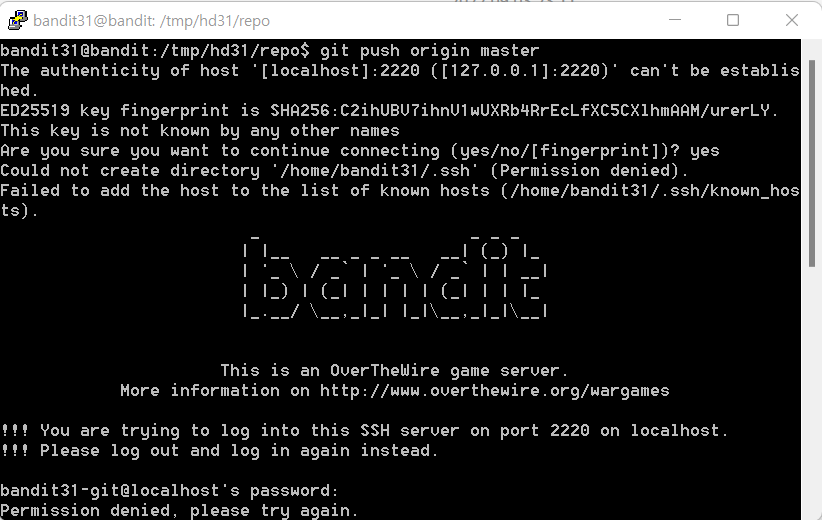
<git push 수행 결과>
제대로 key.txt 파일을 작성했고, 과정대로 git push를 완료하면 아래 사진과 같이 비밀번호가 나타난다.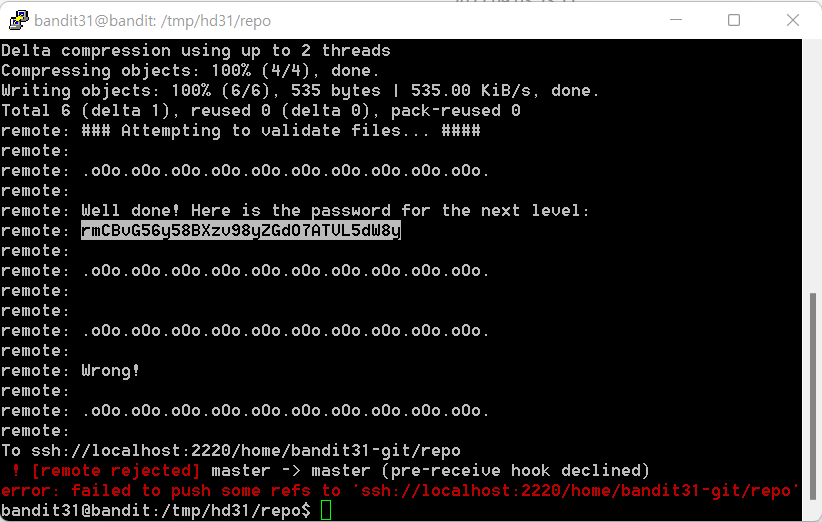
<나타난 비밀번호> 반응형'Wargame > Bandit' 카테고리의 다른 글
[Bandit] Level 33 (0) 2022.09.13 [Bandit] Level 31 (0) 2022.09.11 [Bandit] Level 30 (0) 2022.09.11 [Bandit] Level 29 (0) 2022.09.11 [Bandit] Level 28 (0) 2022.09.11